Domain comic-sammlung.de kaufen?
Wir ziehen mit dem Projekt
comic-sammlung.de um.
Sind Sie am Kauf der Domain
comic-sammlung.de interessiert?
domain@kv-gmbh.de · 0541-91531010
Domain comic-sammlung.de kaufen?
Was bedeutet der Fehler 11 7005 im Toshiba Storage Diagnostic Tool?
Der Fehlercode 11 7005 im Toshiba Storage Diagnostic Tool deutet auf ein Problem mit der Festplatte hin. Es kann darauf hindeuten, dass die Festplatte beschädigt ist oder ein Fehler aufgetreten ist, der die normale Funktion beeinträchtigt. Es wird empfohlen, die Festplatte zu überprüfen und gegebenenfalls zu reparieren oder auszutauschen. **
Wo werden Snipping Tool Bilder gespeichert?
Das Snipping Tool speichert standardmäßig die erstellten Bilder in der Zwischenablage. Wenn du ein Bild mit dem Snipping Tool aufgenommen hast, kannst du es in ein anderes Programm einfügen, z. B. in ein Bildbearbeitungsprogramm oder in ein Textverarbeitungsprogramm. Von dort aus kannst du das Bild dann speichern, wo du möchtest. Es gibt jedoch auch die Möglichkeit, die Einstellungen des Snipping Tools anzupassen, um die Bilder direkt an einem bestimmten Speicherort zu speichern. Hast du diese Einstellungen bereits geändert oder möchtest du wissen, wo die Standard-Speicherort für Snipping Tool Bilder ist? **

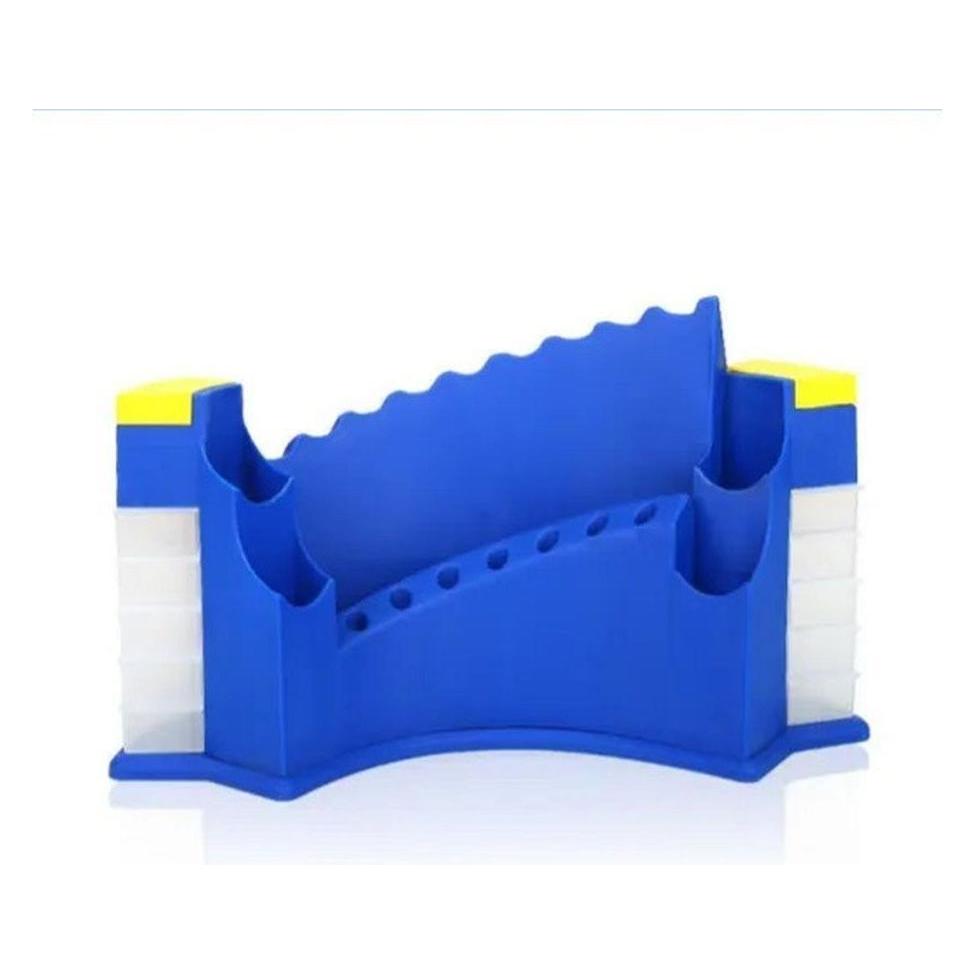
Ähnliche Suchbegriffe für Tool Storage
Top-Angebote
Produkte zum Begriff Tool Storage:
-
Davis, Jim: Lesefutter - Vollfarbige Garfield Comic-GeschichtenLesefutter - Vollfarbige Garfield Comic-Geschichten , Ein echtes "All you can read"-Buffet! 17 vollfarbige Comicgeschichten mit Garfield und seinen Freunden In diesem Sammelband mit vollfarbigen Geschichten hat der faulste Kater der Welt endlich mal ausreichend Raum, um von all den Abenteuern zu berichten, die nicht in drei Panels passen. Mäuse, Mumien und sogar Aliens halten Gar¿ eld gehörig auf Trab. Und auf Trab ist er gar nicht gern! Autor Mark Evanier und der langjährige Gar¿eld-Stripzeichner Gary Barker haben eine bunte Palette an Abenteuern in Petto, die den dicken Kater ins Schwitzen und uns zum Lachen bringt. , Sicherheit im Autoinnenbereich > Innenausstattung , Erscheinungsjahr: 20250708, Autoren: Davis, Jim, Übersetzung: Weppen, Annette von der, Seitenzahl/Blattzahl: 224, Keyword: Calvin und Hobbes; Comic-Strips; Garfield; Garfield - Eine extra Portion Abenteuer; Hägar; Jim Davis; Jon Arbuckle; Nermal; Odie; Peanuts, Fachschema: Katze~Comic / Klassiker~Comic / Kindercomic, Jugendcomic~Comic / Humor, Fachkategorie: Klassische Comics im amerikanischen Stil / Tradition~Graphic Novel / Comic: Humor~Comicstrip~Kinder/Jugendliche: Romane, Erzählungen, Tatsachenberichte, Altersempfehlung / Lesealter: 18, ab Alter: 8, bis Alter: 99, Warengruppe: HC/Kinder-/Jugendromane u. -erzählungen, UNSPSC: 49019900, Warenverzeichnis für die Außenhandelsstatistik: 49019900, Länge: 265, Breite: 175, Höhe: 15, Gewicht: 670, Produktform: Gebunden, Genre: Kinder- und Jugendbücher,19,99 €*Versand: 0,00 €Sichere Weiterleitung zum Anbieter




-
Superhelden Comic
Supermans TodDer Sturz des Dunkl...Fear ItselfIron Man: ExtremisMehr Ergebnisse **
-
Was bedeutet "storage emulated"?
"Storage emulated" bedeutet, dass auf einem Android-Gerät ein virtueller Speicherbereich erstellt wurde, um den internen Speicherplatz zu erweitern. In diesem Bereich können Daten wie Apps, Fotos und andere Dateien gespeichert werden. Es handelt sich um einen vom System erstellten Ordner, der den internen Speicher simuliert und es ermöglicht, mehr Daten auf dem Gerät zu speichern. Es ist wichtig zu beachten, dass dieser Bereich nicht physisch existiert, sondern vom Betriebssystem verwaltet wird. **
-
Wie speichert man die Bilder vom Snipping-Tool?
Um die Bilder vom Snipping-Tool zu speichern, öffnen Sie das Programm und nehmen Sie einen Screenshot des gewünschten Bereichs. Klicken Sie dann auf "Speichern" oder drücken Sie die Tastenkombination "Strg + S". Wählen Sie den Speicherort und den Dateinamen aus und klicken Sie auf "Speichern". Das Bild wird nun als Bilddatei auf Ihrem Computer gespeichert. **
-
Wie füge ich Bilder in Paint Tool SAI ein?
Um Bilder in Paint Tool SAI einzufügen, musst du zunächst das gewünschte Bild auf deinem Computer speichern. Dann öffne Paint Tool SAI und klicke auf "Datei" in der oberen Menüleiste. Wähle "Öffnen" aus und suche das gespeicherte Bild auf deinem Computer. Klicke auf "Öffnen" und das Bild wird in Paint Tool SAI geladen. **


Wo finde ich den Ordner Storage?
Der Ordner "Storage" befindet sich normalerweise auf deinem Computer oder Smartphone. Um ihn zu finden, musst du auf das Dateiverwaltungssystem deines Geräts zugreifen. Auf einem Windows-Computer kannst du den Ordner "Storage" im Datei-Explorer unter "Dieser PC" finden. Auf einem Mac-Computer findest du ihn im Finder unter "Orte". Auf einem Android-Smartphone kannst du den Ordner "Storage" in den Einstellungen unter "Speicher" oder "Speicherplatz" finden. Auf einem iPhone befindet sich der Ordner "Storage" in den Einstellungen unter "Allgemein" und dann "iPhone-Speicher". **
Wo finde ich Storage bei Android?
Storage bei Android findest du in den Einstellungen deines Geräts. Gehe zu den Einstellungen und suche nach dem Menüpunkt "Speicher". Dort kannst du sehen, wie viel Speicherplatz insgesamt auf deinem Gerät verfügbar ist und wie viel davon bereits belegt ist. Du kannst auch einzelne Apps aufrufen, um zu sehen, wie viel Speicherplatz sie belegen. Wenn du mehr Speicherplatz benötigst, kannst du Dateien löschen oder auf eine externe SD-Karte auslagern. **
Top-Angebote
Produkte zum Begriff Tool Storage:
-
Davis, Jim: Lesefutter - Vollfarbige Garfield Comic-GeschichtenLesefutter - Vollfarbige Garfield Comic-Geschichten , Ein echtes "All you can read"-Buffet! 17 vollfarbige Comicgeschichten mit Garfield und seinen Freunden In diesem Sammelband mit vollfarbigen Geschichten hat der faulste Kater der Welt endlich mal ausreichend Raum, um von all den Abenteuern zu berichten, die nicht in drei Panels passen. Mäuse, Mumien und sogar Aliens halten Gar¿ eld gehörig auf Trab. Und auf Trab ist er gar nicht gern! Autor Mark Evanier und der langjährige Gar¿eld-Stripzeichner Gary Barker haben eine bunte Palette an Abenteuern in Petto, die den dicken Kater ins Schwitzen und uns zum Lachen bringt. , Sicherheit im Autoinnenbereich > Innenausstattung , Erscheinungsjahr: 20250708, Autoren: Davis, Jim, Übersetzung: Weppen, Annette von der, Seitenzahl/Blattzahl: 224, Keyword: Calvin und Hobbes; Comic-Strips; Garfield; Garfield - Eine extra Portion Abenteuer; Hägar; Jim Davis; Jon Arbuckle; Nermal; Odie; Peanuts, Fachschema: Katze~Comic / Klassiker~Comic / Kindercomic, Jugendcomic~Comic / Humor, Fachkategorie: Klassische Comics im amerikanischen Stil / Tradition~Graphic Novel / Comic: Humor~Comicstrip~Kinder/Jugendliche: Romane, Erzählungen, Tatsachenberichte, Altersempfehlung / Lesealter: 18, ab Alter: 8, bis Alter: 99, Warengruppe: HC/Kinder-/Jugendromane u. -erzählungen, UNSPSC: 49019900, Warenverzeichnis für die Außenhandelsstatistik: 49019900, Länge: 265, Breite: 175, Höhe: 15, Gewicht: 670, Produktform: Gebunden, Genre: Kinder- und Jugendbücher,19,99 €*Versand: 0,00 €Sichere Weiterleitung zum Anbieter
-
Was bedeutet der Fehler 11 7005 im Toshiba Storage Diagnostic Tool?
Der Fehlercode 11 7005 im Toshiba Storage Diagnostic Tool deutet auf ein Problem mit der Festplatte hin. Es kann darauf hindeuten, dass die Festplatte beschädigt ist oder ein Fehler aufgetreten ist, der die normale Funktion beeinträchtigt. Es wird empfohlen, die Festplatte zu überprüfen und gegebenenfalls zu reparieren oder auszutauschen. **
-
Wo werden Snipping Tool Bilder gespeichert?
Das Snipping Tool speichert standardmäßig die erstellten Bilder in der Zwischenablage. Wenn du ein Bild mit dem Snipping Tool aufgenommen hast, kannst du es in ein anderes Programm einfügen, z. B. in ein Bildbearbeitungsprogramm oder in ein Textverarbeitungsprogramm. Von dort aus kannst du das Bild dann speichern, wo du möchtest. Es gibt jedoch auch die Möglichkeit, die Einstellungen des Snipping Tools anzupassen, um die Bilder direkt an einem bestimmten Speicherort zu speichern. Hast du diese Einstellungen bereits geändert oder möchtest du wissen, wo die Standard-Speicherort für Snipping Tool Bilder ist? **
-
Superhelden Comic
Supermans TodDer Sturz des Dunkl...Fear ItselfIron Man: ExtremisMehr Ergebnisse **
-
Was bedeutet "storage emulated"?
"Storage emulated" bedeutet, dass auf einem Android-Gerät ein virtueller Speicherbereich erstellt wurde, um den internen Speicherplatz zu erweitern. In diesem Bereich können Daten wie Apps, Fotos und andere Dateien gespeichert werden. Es handelt sich um einen vom System erstellten Ordner, der den internen Speicher simuliert und es ermöglicht, mehr Daten auf dem Gerät zu speichern. Es ist wichtig zu beachten, dass dieser Bereich nicht physisch existiert, sondern vom Betriebssystem verwaltet wird. **
Ähnliche Suchbegriffe für Tool Storage
-
RS PRO, Werkzeugwand, Hook For Tool Panels 12 packDurchmesser: 70 mm Material/Stoff: Stahl Satz Inhalt: Haken Werkzeugplattenhaken RS. Unsere Haken von RS Pro sind für den Einsatz mit unseren Werkzeugplatten 8755777 und 8755786 von RS Pro vorgesehen. Die Haken können schnell positioniert und in der Platte befestigt werden, um den verfügbaren Platz zu optimieren.44,79 €*Versand: 0,00 €Sichere Weiterleitung zum Anbieter
-
Wie speichert man die Bilder vom Snipping-Tool?
Um die Bilder vom Snipping-Tool zu speichern, öffnen Sie das Programm und nehmen Sie einen Screenshot des gewünschten Bereichs. Klicken Sie dann auf "Speichern" oder drücken Sie die Tastenkombination "Strg + S". Wählen Sie den Speicherort und den Dateinamen aus und klicken Sie auf "Speichern". Das Bild wird nun als Bilddatei auf Ihrem Computer gespeichert. **
-
Wie füge ich Bilder in Paint Tool SAI ein?
Um Bilder in Paint Tool SAI einzufügen, musst du zunächst das gewünschte Bild auf deinem Computer speichern. Dann öffne Paint Tool SAI und klicke auf "Datei" in der oberen Menüleiste. Wähle "Öffnen" aus und suche das gespeicherte Bild auf deinem Computer. Klicke auf "Öffnen" und das Bild wird in Paint Tool SAI geladen. **
-
Wo finde ich den Ordner Storage?
Der Ordner "Storage" befindet sich normalerweise auf deinem Computer oder Smartphone. Um ihn zu finden, musst du auf das Dateiverwaltungssystem deines Geräts zugreifen. Auf einem Windows-Computer kannst du den Ordner "Storage" im Datei-Explorer unter "Dieser PC" finden. Auf einem Mac-Computer findest du ihn im Finder unter "Orte". Auf einem Android-Smartphone kannst du den Ordner "Storage" in den Einstellungen unter "Speicher" oder "Speicherplatz" finden. Auf einem iPhone befindet sich der Ordner "Storage" in den Einstellungen unter "Allgemein" und dann "iPhone-Speicher". **
-
Wo finde ich Storage bei Android?
Storage bei Android findest du in den Einstellungen deines Geräts. Gehe zu den Einstellungen und suche nach dem Menüpunkt "Speicher". Dort kannst du sehen, wie viel Speicherplatz insgesamt auf deinem Gerät verfügbar ist und wie viel davon bereits belegt ist. Du kannst auch einzelne Apps aufrufen, um zu sehen, wie viel Speicherplatz sie belegen. Wenn du mehr Speicherplatz benötigst, kannst du Dateien löschen oder auf eine externe SD-Karte auslagern. **
* Alle Preise verstehen sich inklusive der gesetzlichen Mehrwertsteuer und ggf. zuzüglich Versandkosten. Die Angebotsinformationen basieren auf den Angaben des jeweiligen Shops und werden über automatisierte Prozesse aktualisiert. Eine Aktualisierung in Echtzeit findet nicht statt, so dass es im Einzelfall zu Abweichungen kommen kann. ** Hinweis: Teile dieses Inhalts wurden von KI erstellt.